



Instrucciones de uso de la app Tarjeta Transporte (iOS)
Comprueba que tienes conexión de datos en tu móvil 
Tu móvil tiene que tener acceso a internet. La App Tarjeta Transporte es compatible con los iPhone modelo 7 y versión iOS 14.0 y posterior.
Accede a la App Tarjeta Transporte 
Pulsa el icono de la App en tu móvil. Si todavía no te la has descargado, puedes hacerlo desde aquí: app-tarjeta-transporte
Registro de la tarjeta bancaria
Para efectuar una carga, antes tienes que registrar tu tarjeta bancaria. Cuando termines la carga, puedes eliminar la tarjeta bancaria de la aplicación. También puedes tener más de una tarjeta registrada.
- Paso 1.
Pulsa "Cancelar". En el menú de la parte superior izquierda de la pantalla, pulsa la opción “Tarjeta bancaria” para registrar una tarjeta Visa o Mastercard.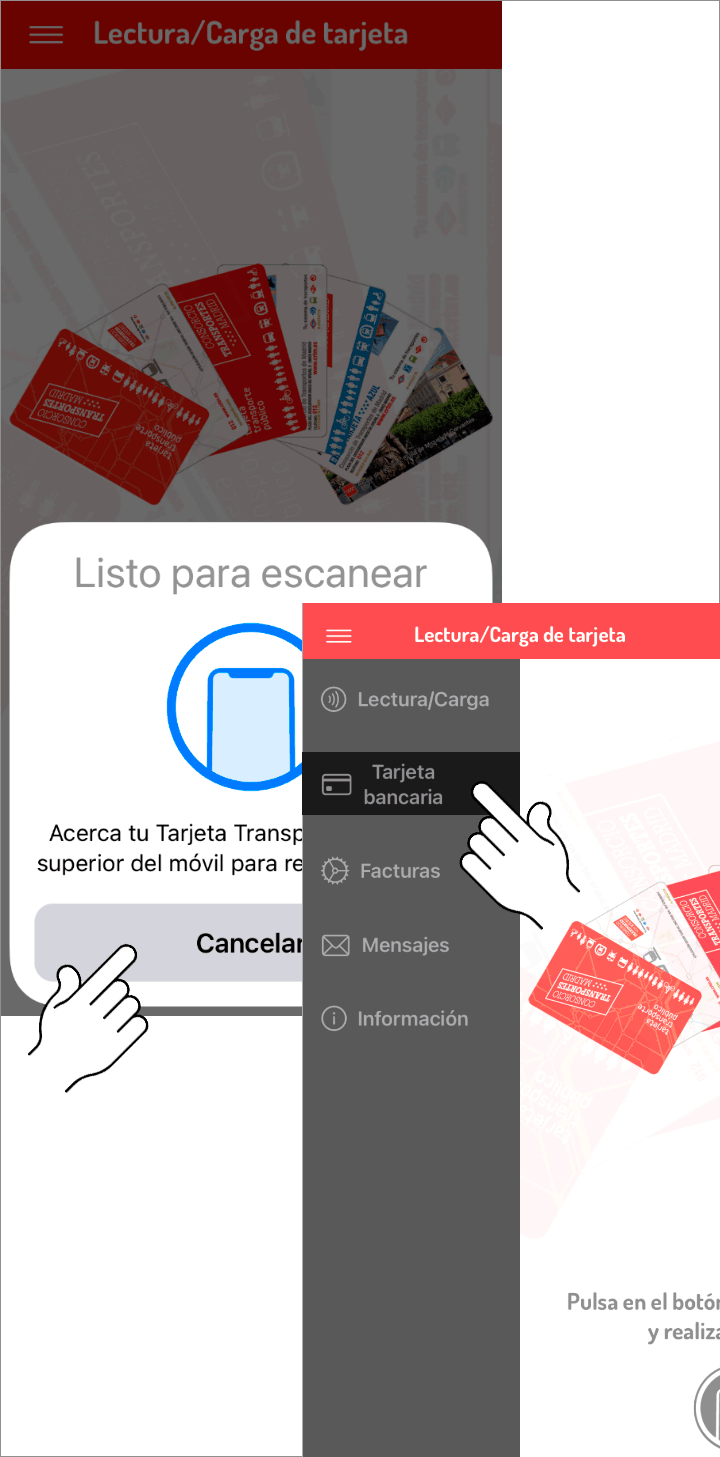
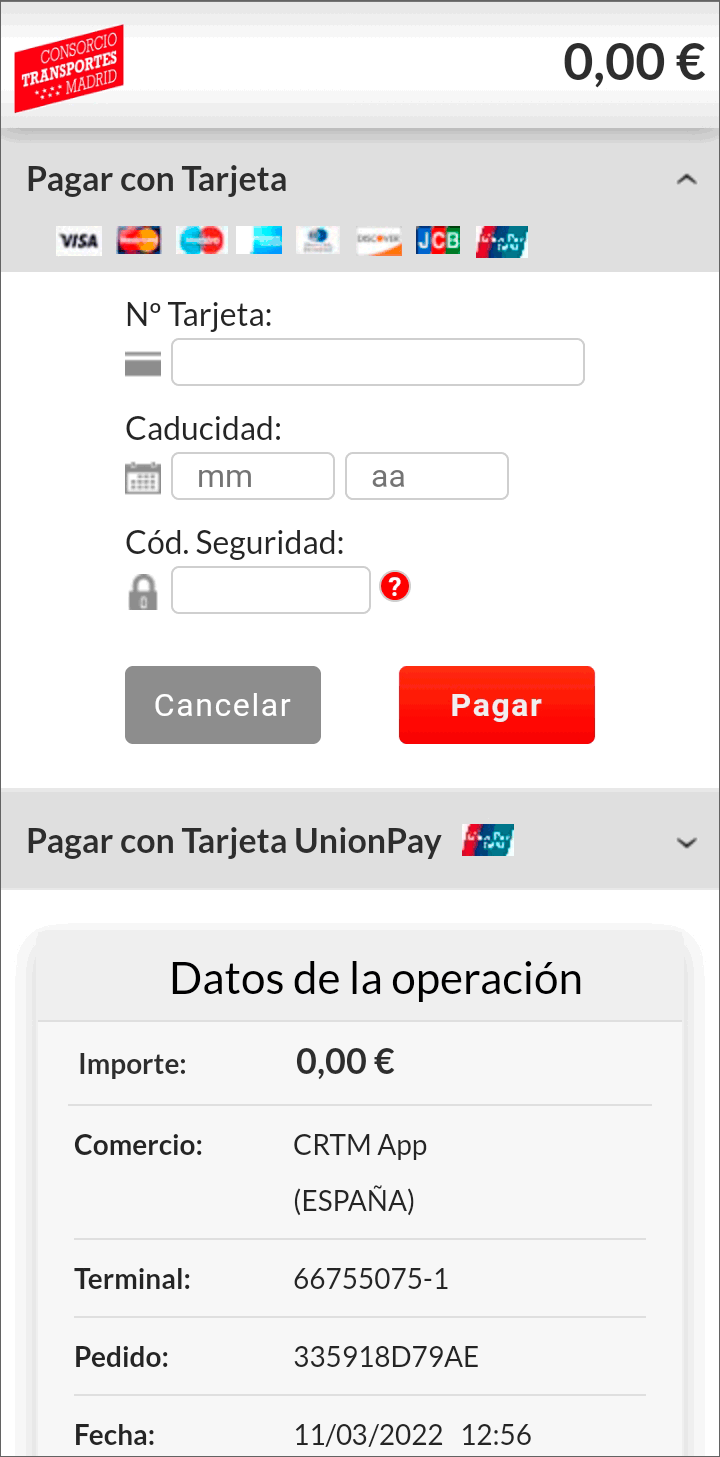
- Paso 2.
Rellena los datos de la tarjeta y haz click en “Pagar” (para verificar la tarjeta se realizará un cargo sin coste, 0,00 €).
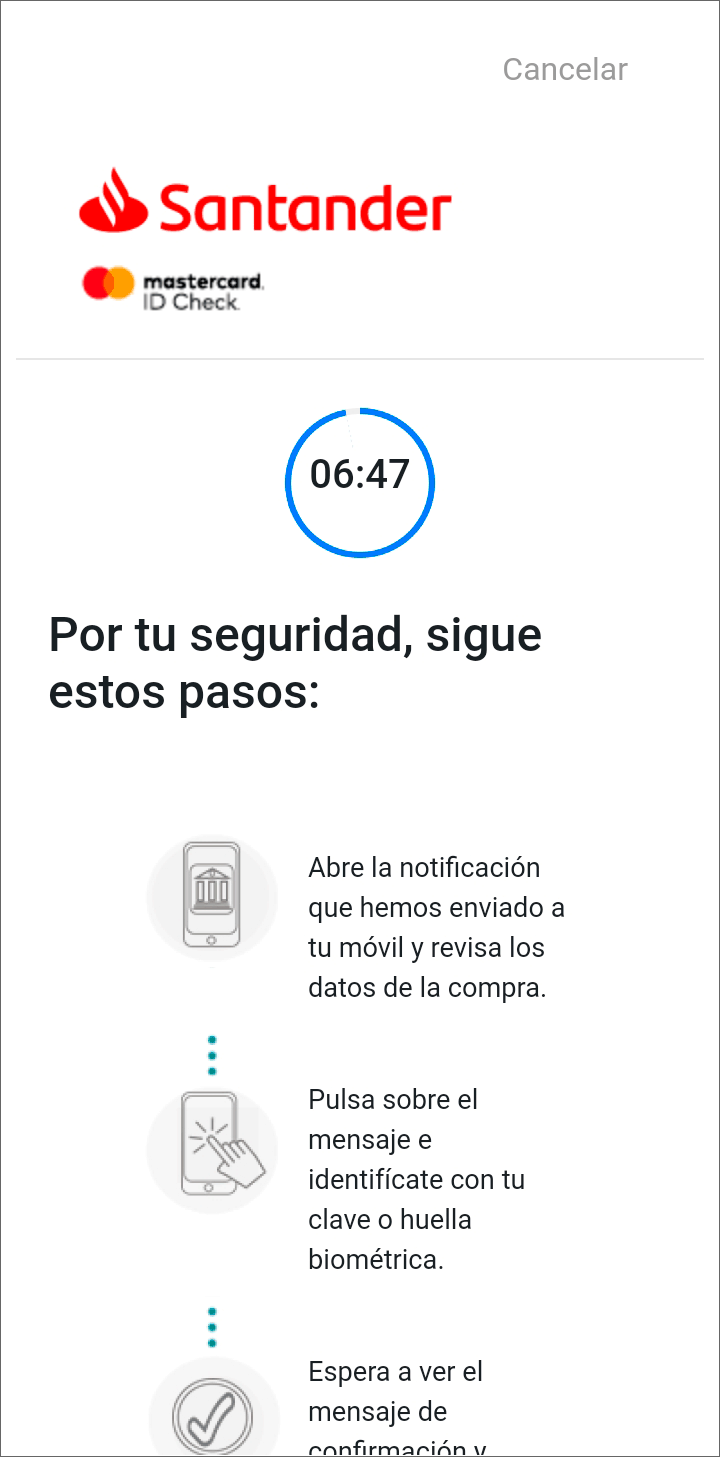
- Paso 3.
Sigue los pasos que indica tu banco para completar la operación. Ten en cuenta que cada banco tiene sus protocolos de pago.
- Paso 4.
El proceso ha finalizado. Recuerda que puedes eliminar la tarjeta deslizando hacia la izquierda pero, por tu comodidad, te recomendamos que mantengas su registro.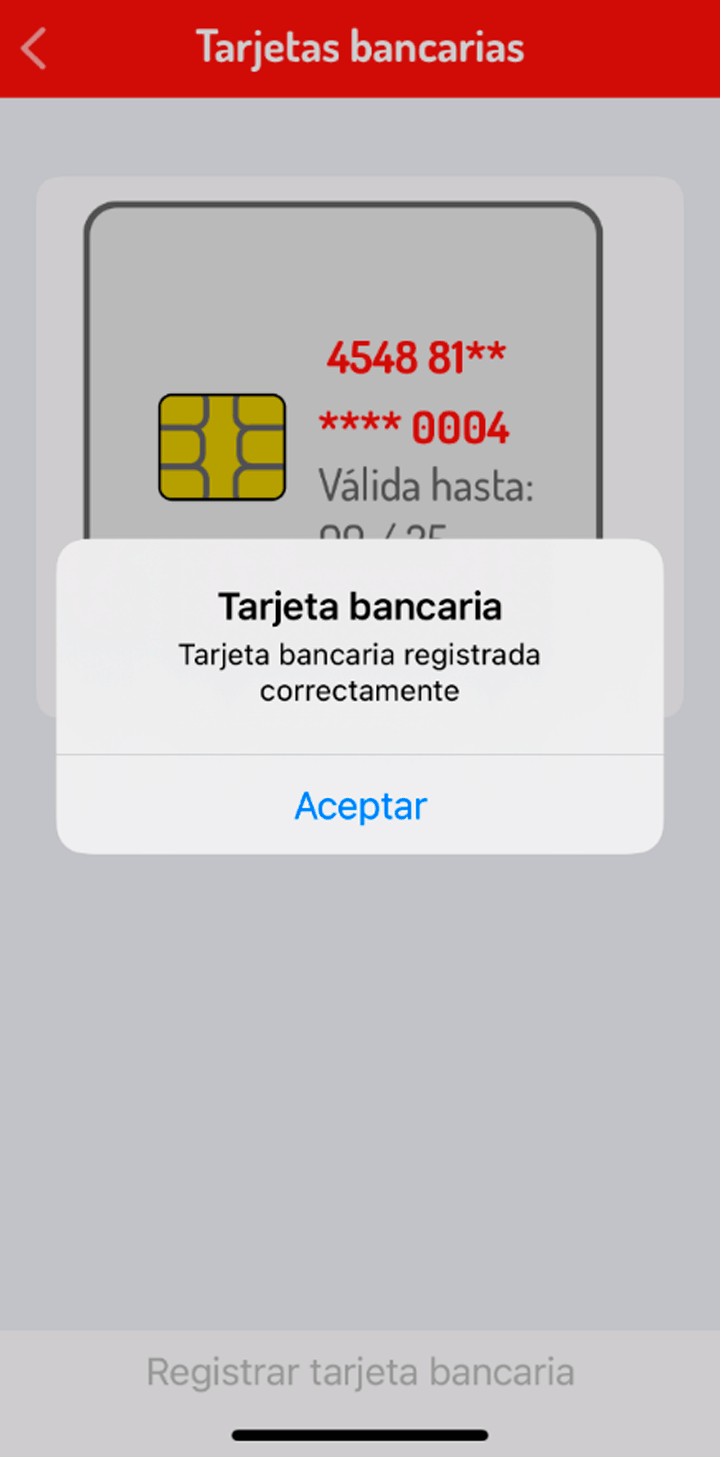
Lectura de saldo y Carga de tarjeta
Efectúa la consulta de saldo y/o la carga de tu billete de transporte.
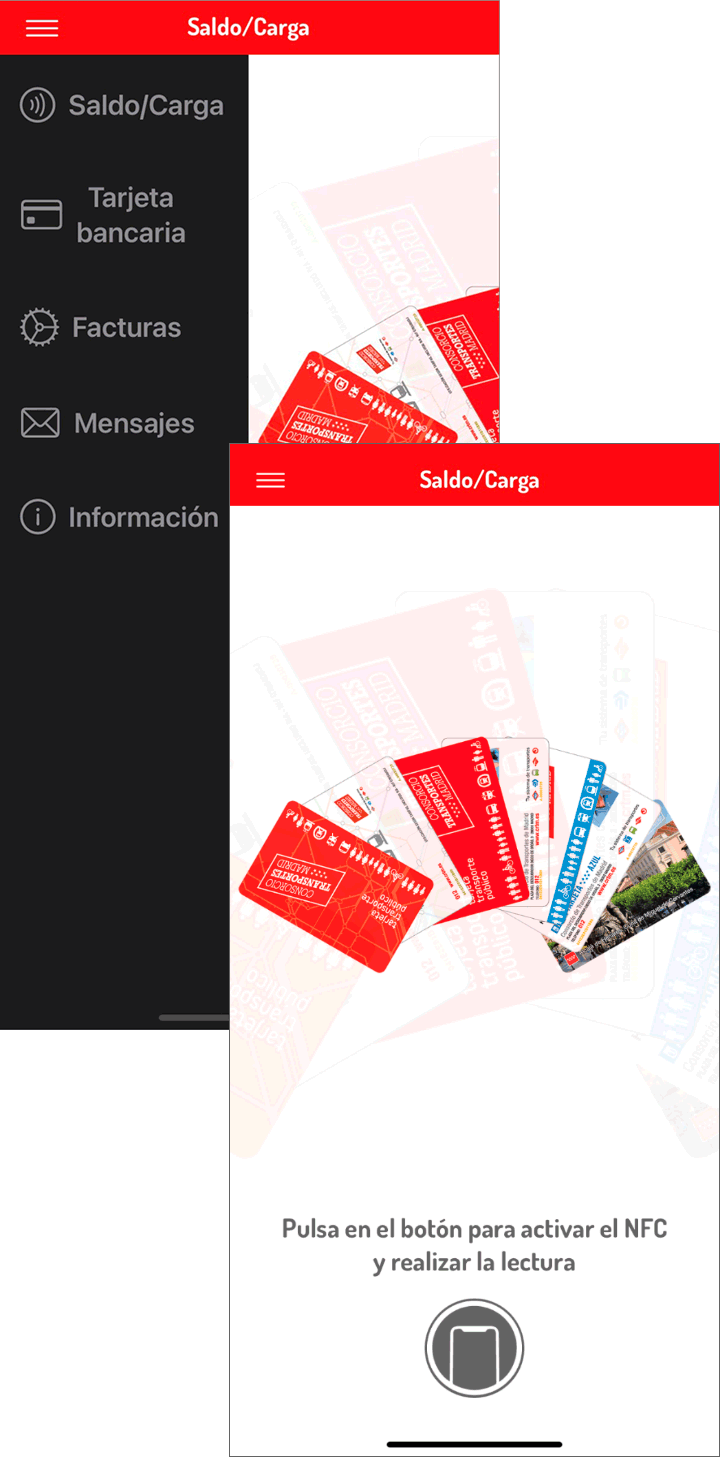
- Paso 5.
Selecciona "Saldo/Carga" pulsando en el menú de la parte superior izquierda de la pantalla. Activa el NFC como se indica.
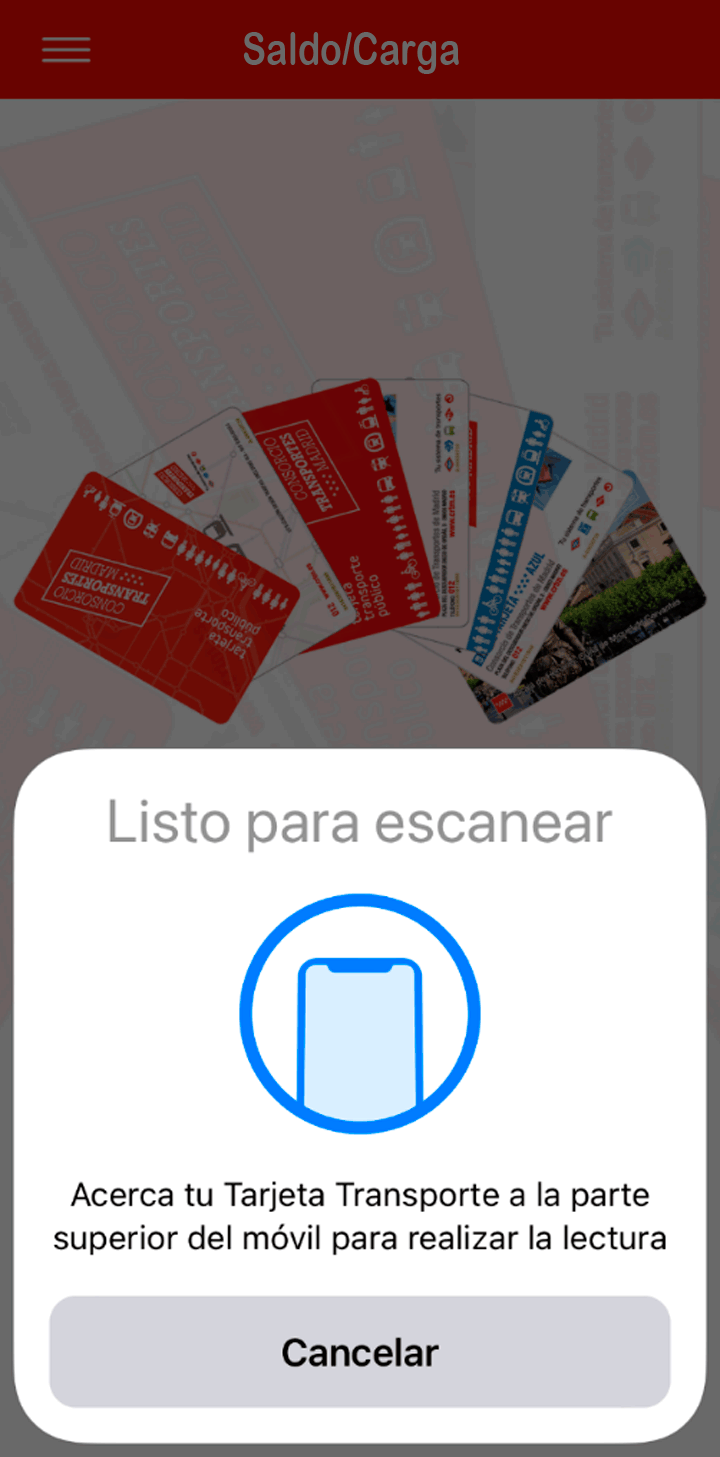
- Paso 6.
Acerca la tarjeta de transporte a la parte trasera superior del móvil.
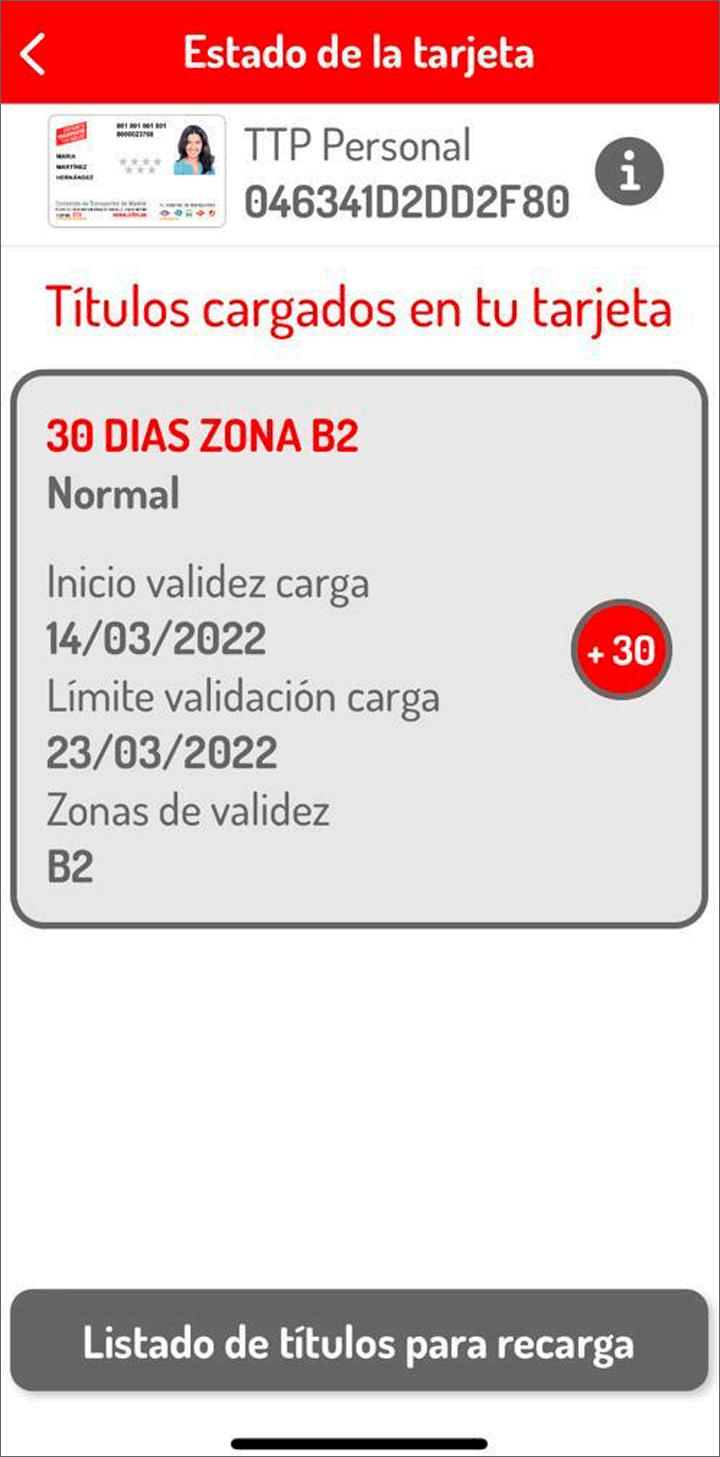
- Paso 7.
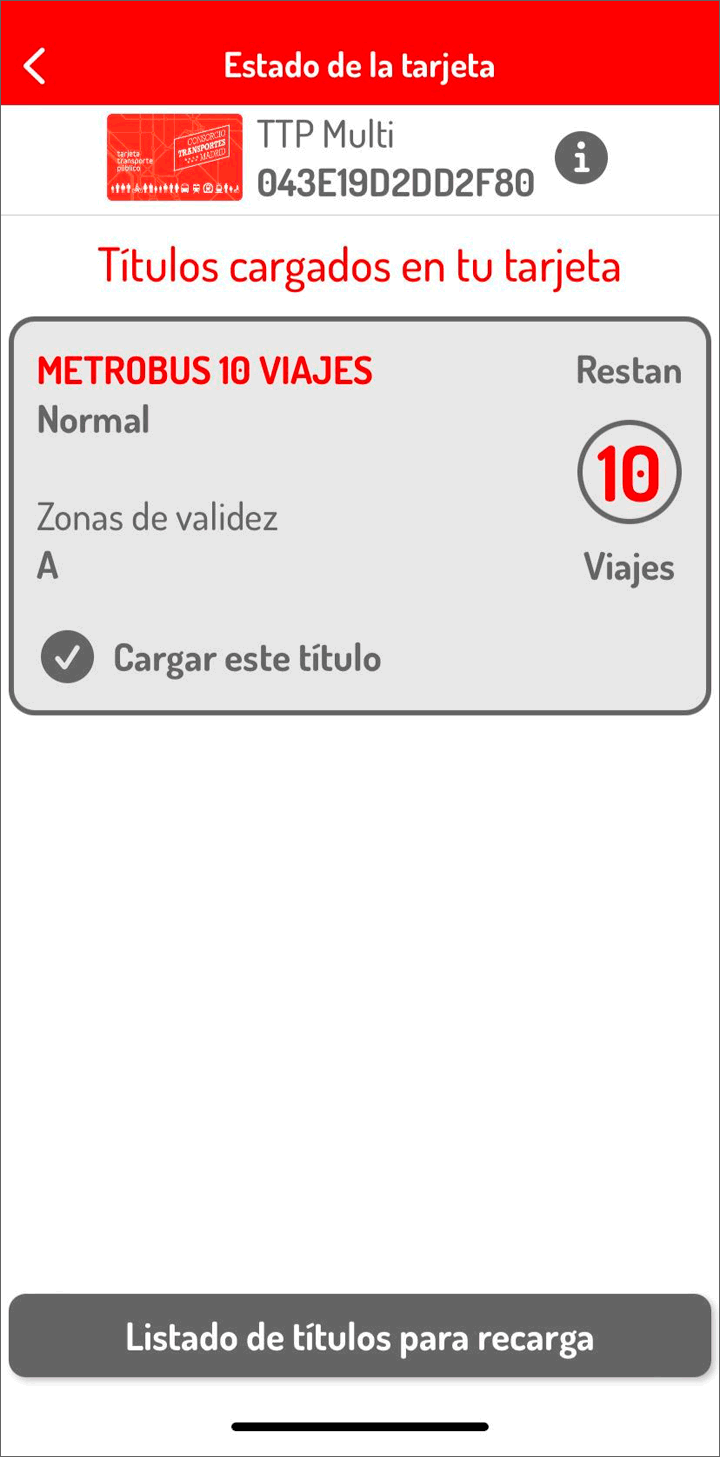
Aparecerán los billetes que tengas cargados.
- Paso 8.
Selecciona el billete que quieres cargar. Puede ser un billete que ya tengas cargado o bien selecciona uno pinchando “Listado de títulos para recarga”.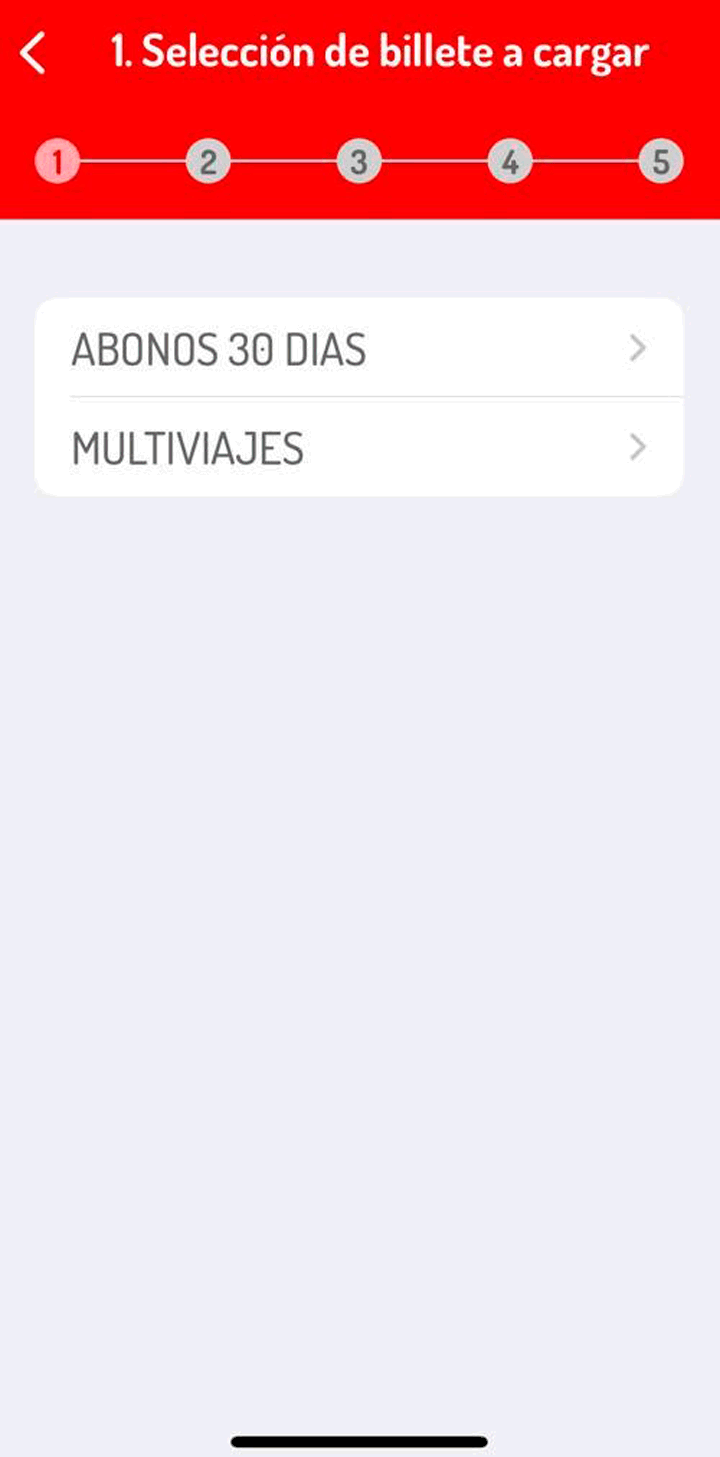
- Paso 9.
Pulsa "Seleccione tarjeta bancaria para pagar". Confirma que el billete que has seleccionado es el que quieres comprar. Pulsa "Confirmar y pagar". Ten en cuenta que cada banco tiene sus protocolos/procesos de pago.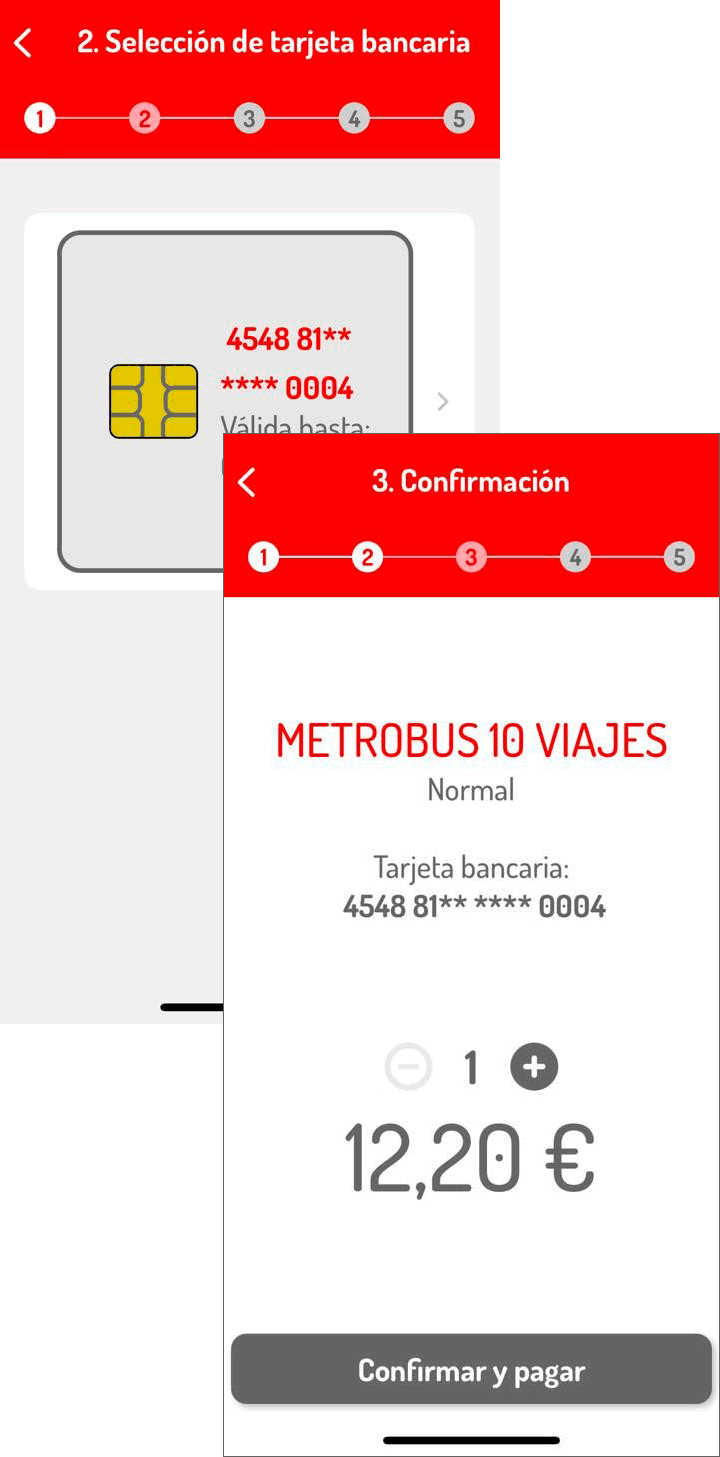
- Paso 10.
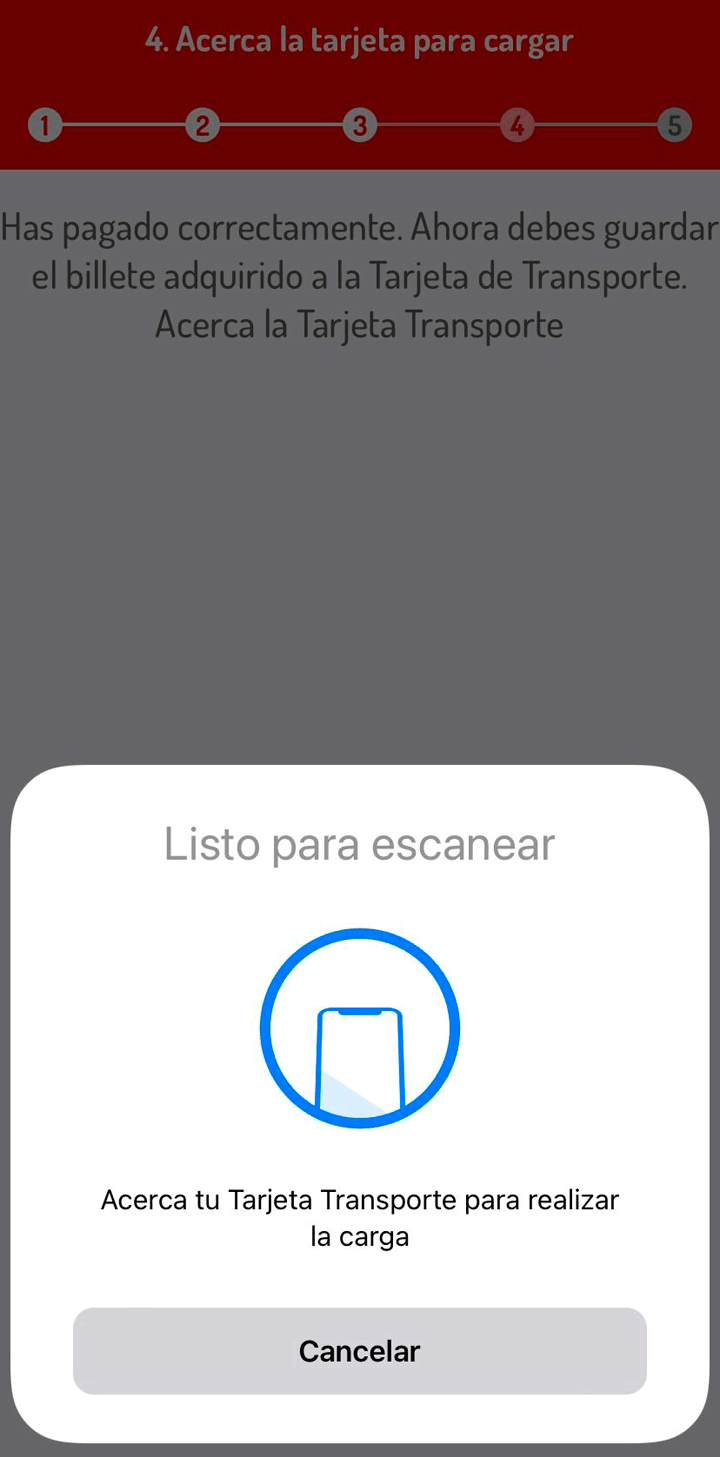
Tras realizar el pago, acerca la tarjeta de transporte a la parte trasera superior del móvil para cargarla.
- Paso 11.
Cuando aparezca “Tarjeta cargada con éxito”, pulsa "Finalizar" y separa la tarjeta de transporte del móvil.
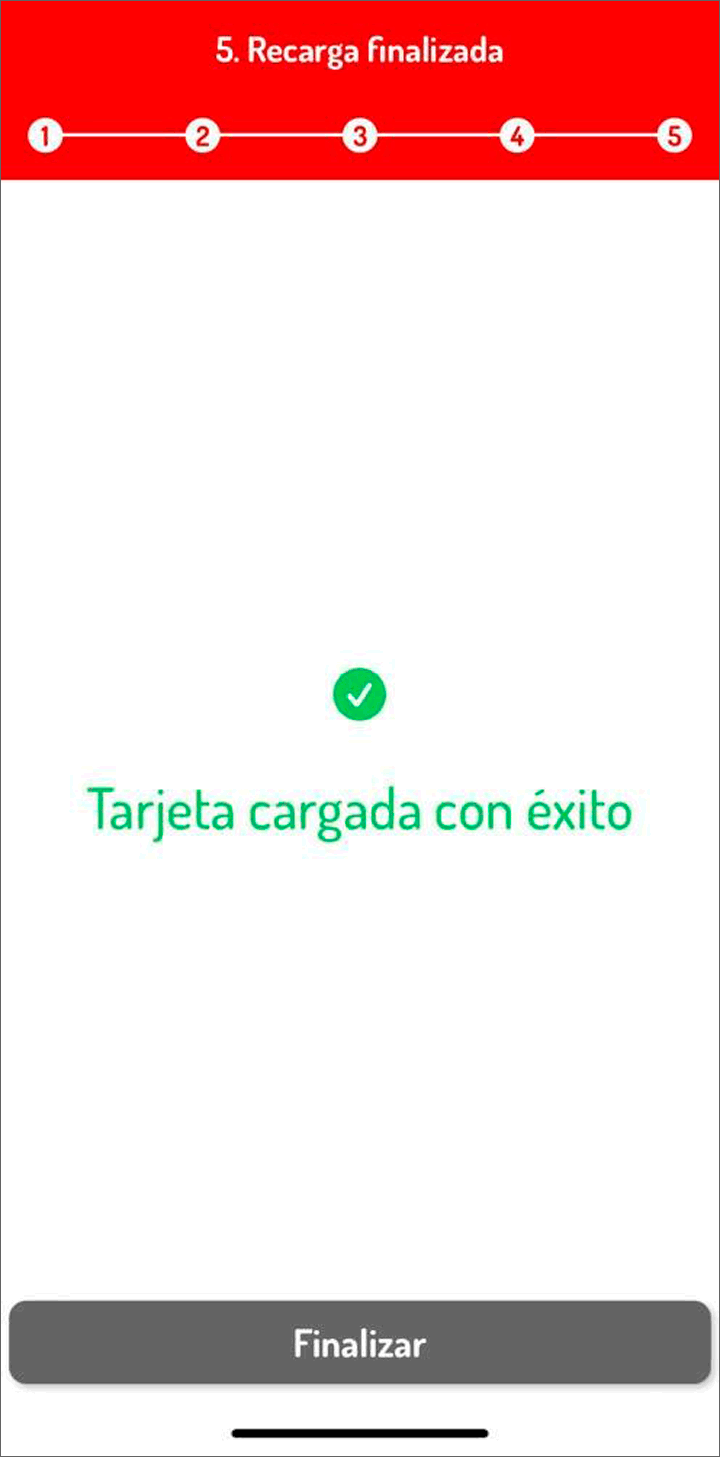
- Paso 12. Para verificar que la carga se ha efectuado correctamente, puedes consultar el saldo.
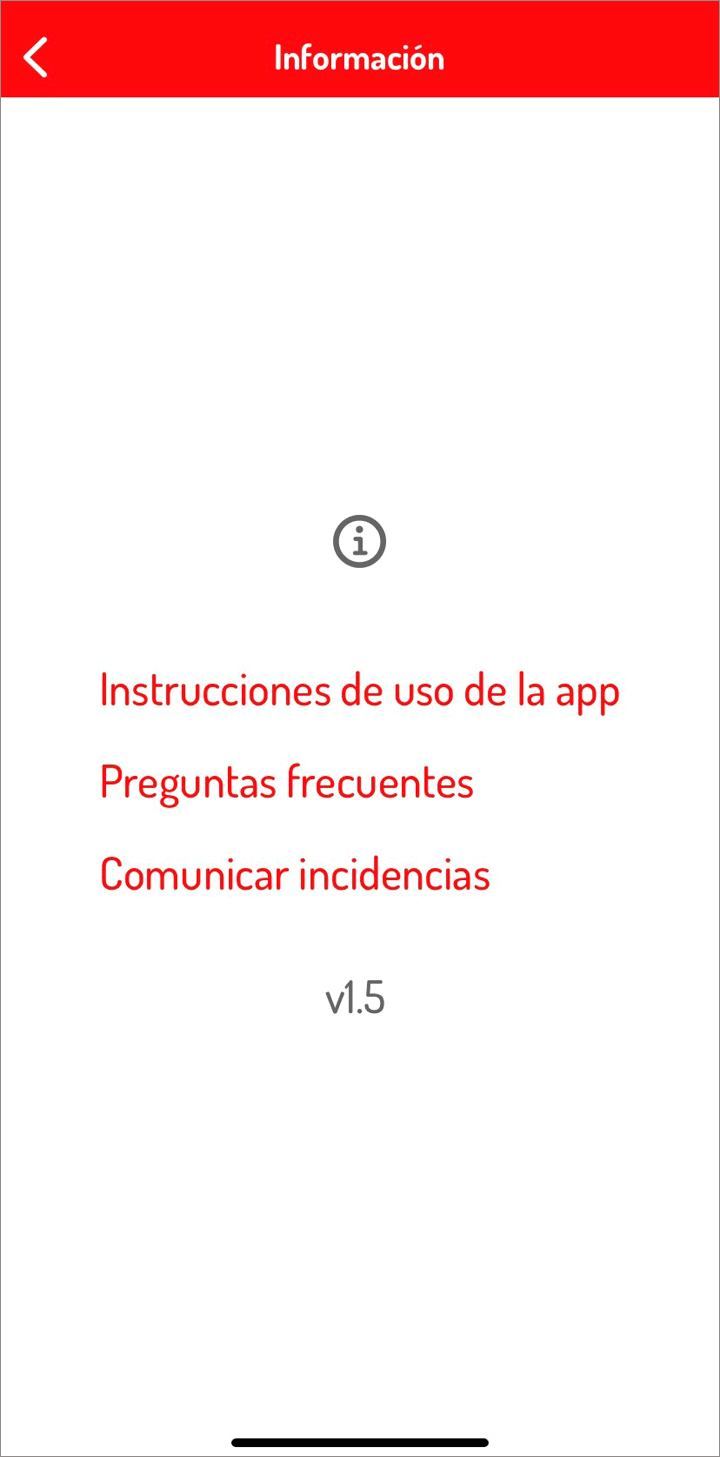
Información
En esta opción tienes las instrucciones de uso de esta app y la posibilidad de comunicar incidencias.
Para cualquier información: 012